فایل DXF چیست؟
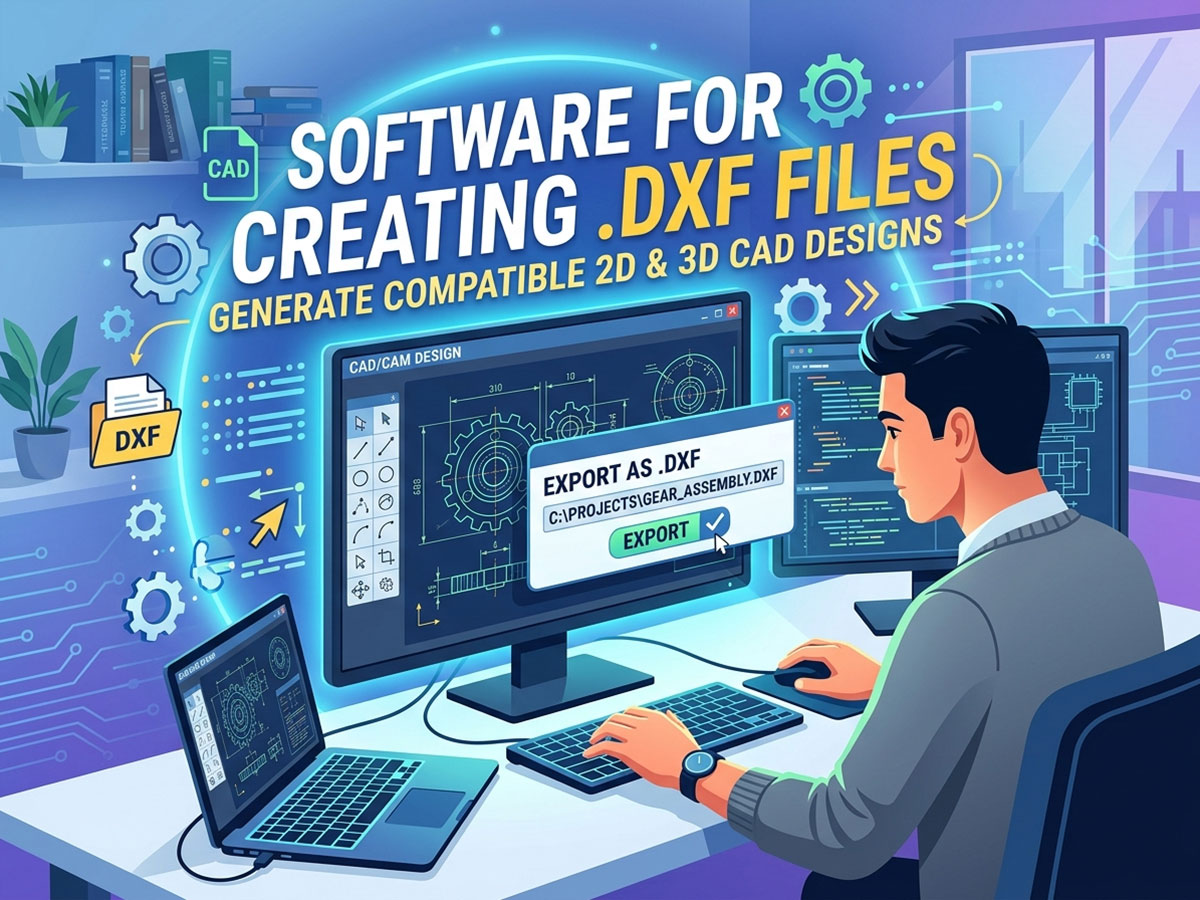
فایل DXF (فرمت تبادل ترسیم) یک نوع فایل برداری دوبعدی است که توسط Autodesk در سال ۱۹۸۲ توسعه داده شد. این فایل خطوط، کمانها، دایرهها و شکلها را به عنوان مختصات ریاضی دقیق به جای پیکسلها ذخیره میکند.
از آنجا که DXF یک فرمت باز و جهانی است، به طرحها اجازه میدهد آزادانه بین برنامهها و ماشینهای مختلف CAD جابجا شوند. این امر آن را به نوع فایل اصلی برای ارسال طرحها به روترهای CNC تبدیل میکند. دستگاه لیزرو جداول پلاسما.
فایل DXF برای چه مواردی استفاده میشود؟
• ارسال مسیرهای برش و حکاکی دوبعدی به دستگاه های CNC.
• تبادل نقشهها بین پلتفرمهای مختلف نرمافزارهای CAD.
• تولید مسیرهای ابزار در نرمافزار CAM برای مسیریابی، برش و علامتگذاری.
• به اشتراک گذاری طرح های مقیاس پذیر و قابل ویرایش بدون از دست دادن دقت.
فایلهای DXF به ویژه برای موارد زیر محبوب هستند: برش پلاسما، برش لیزری، حکاکی لیزری و حکاکی CNC زیرا این فرمت ابعاد دقیقی را که ماشینها برای برش دقیق نیاز دارند، حفظ میکند.
نرمافزاری برای ساخت فایل DXF
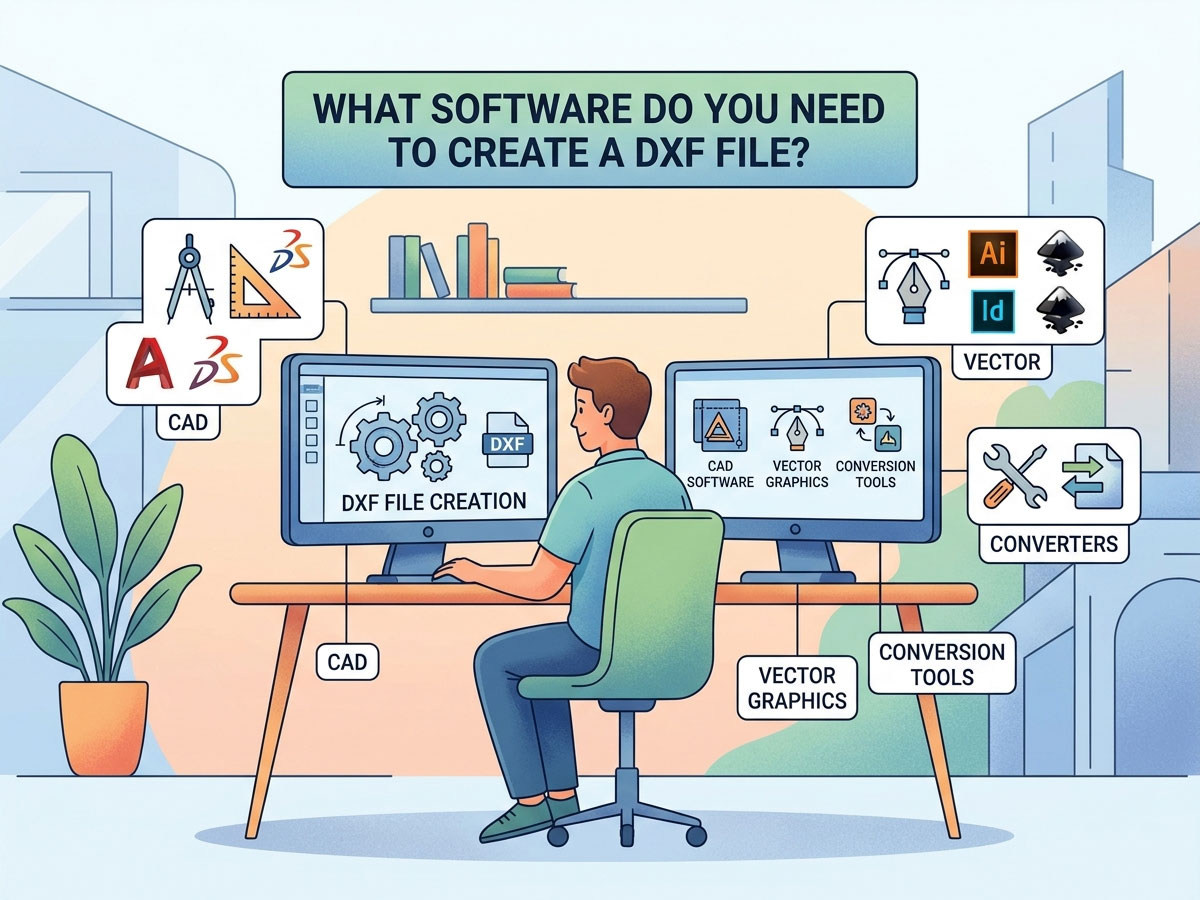
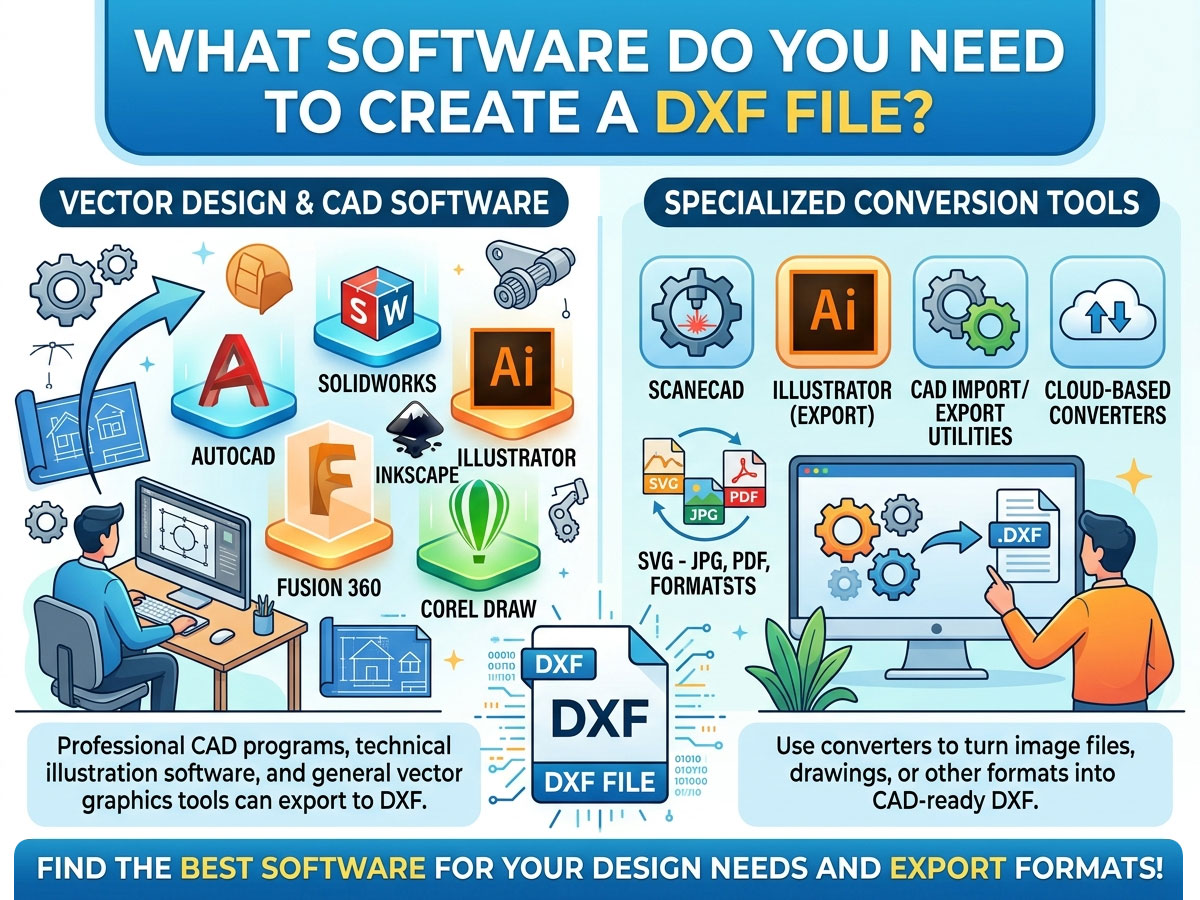
هر برنامهای که به فرمت .dxf خروجی میدهد، میتواند یک فایل DXF ایجاد کند. انتخاب درست به این بستگی دارد که آیا به طراحی دوبعدی نیاز دارید یا خیر. 3D مدلسازی، یا آثار هنری برداری، و با توجه به بودجه شما. در اینجا مقایسهای از پرکاربردترین گزینهها ارائه شده است.
| نرم افزار | قیمت | نوع | بهترین برای |
| لیبرهکد | رایگان | CAD سه بعدی | علاقهمندان و مبتدیانی که قطعات ساده دوبعدی را طراحی میکنند |
| QCAD | رایگان / پولی | CAD سه بعدی | نقشههای فنی با کتابخانهای بزرگ از قطعات |
| FreeCAD | رایگان | 2 بعدی + 3D CAD | طراحی و ترسیم دوبعدی متنباز 3D مدل سازی |
| Inkscape | رایگان | گرافیک برداری | تبدیل آثار هنری و لوگوها به فرمت DXF قابل برش |
| پیش نویس | رایگان / پولی | CAD سه بعدی | رابط کاربری به سبک اتوکد با هزینه کمتر |
| فیوژن 360 | پولی (برای سرگرمی رایگان) | 2 بعدی + 3D CAD / CAM | طراحی حرفهای CNC به همراه مسیرهای ابزار |
| اتوکد | پرداخت | 2 بعدی + 3D CAD | طراحی حرفهای مطابق با استاندارد صنعتی |
| آموزش Adobe Illustrator | پرداخت | گرافیک برداری | طراحان در حال تبدیل تصاویر وکتور به DXF |
رایگان در مقابل پولی: کدام را باید انتخاب کنید؟
برای ایجاد یک فایل DXF قابل استفاده، نیازی به نرمافزار گرانقیمت ندارید. ابزار را با پیچیدگی پروژه خود مطابقت دهید:
• اگر به صورت تفریحی کار میکنید، شکلهای دوبعدی ساده میسازید یا تازه شروع به کار کردهاید، نرمافزارهای رایگان (LibreCAD، FreeCAD، Inkscape) را انتخاب کنید.
• در صورت نیاز، نرمافزارهای پولی (اتوکد، فیوژن ۳۶۰) را انتخاب کنید 3D مدلسازی، مسیرهای ابزار یکپارچه CAM، پشتیبانی حرفهای یا کار در یک فروشگاه تجاری.
نحوه ایجاد فایل DXF: گام به گام
این فرآیند در اکثر برنامهها مشابه است. در اینجا گردش کار کلی با استفاده از هر ابزار CAD یا برداری آمده است:
• نرم افزار طراحی خود را باز کنید و یک ترسیم یا سند دوبعدی جدید را شروع کنید.
• طرح خود را با استفاده از خطوط، قوسها، دایرهها و منحنیها رسم کنید. همه چیز را دقیقاً در ابعاد دنیای واقعی نگه دارید.
• واحدهای صحیح (میلیمتر یا اینچ) را تنظیم کنید تا دستگاه شما در مقیاس مناسب برش دهد.
• با بستن مسیرهای باز، اتصال خطوط و حذف اشکال تکراری یا همپوشانی، هندسه را تمیز کنید.
• به File > Save As یا File > Export بروید و فرمت .dxf را از لیست نوع فایل انتخاب کنید.
• در صورت درخواست، نسخه DXF را انتخاب کنید (R12 با ماشینها و نرمافزارهای قدیمیتر بیشترین سازگاری جهانی را دارد).
تبدیل فایلهای دیگر به DXF
گاهی اوقات شما از قبل طرحی با فرمت دیگری دارید. میتوانید انواع فایلها را به DXF تبدیل کنید تا اینکه از ابتدا دوباره طراحی کنید.
| تبدیل از | ابزار توصیه شده | یادداشت |
| تصویر (JPG، PNG) | اینکاسکیپ، اسکن۲کد | ابتدا نیاز به ردیابی به بردار دارد |
| فایل برداری SVG | Inkscape | خروجی مستقیم به DXF |
| طراحی به صورت PDF | مبدلهای آنلاین، ایلاستریتور | بهترین عملکرد با فایلهای PDF مبتنی بر بردار |
| فایل DWG | اتوکد، درفتسایت، کیوکد | DWG و DXF ارتباط نزدیکی با هم دارند |
| DXF به PDF (معکوس) | هر نرمافزار نمایش فایلهای CAD، قابلیت چاپ به صورت PDF | برای اشتراک گذاری یا مستندسازی |
هنگام تبدیل یک تصویر به DXF، به یاد داشته باشید که عکسها ابتدا باید به خطوط وکتور تمیز تبدیل شوند. تبدیل تصویر به DXF با لوگوها و خطوط هنری ساده و با کنتراست بالا بهترین عملکرد را دارد، نه عکسهای دقیق.
نحوه باز کردن و مشاهده فایل DXF
ایجاد یک فایل DXF تنها نیمی از کار است. همچنین باید قبل از ارسال آن به دستگاه خود، آن را باز کرده و بررسی کنید.
روشهای باز کردن فایل DXF
✓ نرمافزارهای CAD: اتوکد، لیبرهکد، کیوکد و فریکد، همگی فایلهای DXF را بهطور پیشفرض باز میکنند.
✓ نمایشدهندههای آنلاین رایگان DXF: نمایشدهندههای مبتنی بر مرورگر به شما امکان میدهند بدون نصب چیزی، پیشنمایشی از فایل را مشاهده کنید، که برای بررسی سریع ایدهآل است.
✓ ویرایشگرهای برداری: Inkscape و Adobe Illustrator آثار هنری DXF را باز و ویرایش میکنند.
✓ نرمافزار دستگاه: LightBurn (لیزر)، Mach5 و نرمافزارهای کنترل مشابه، DXF را مستقیماً برای برش وارد میکنند.
برای باز کردن یک فایل DXF در اتوکد، کافیست از منوی File > Open استفاده کنید و فایل .dxf را انتخاب کنید، یا آن را به فضای کاری بکشید. برای وارد کردن فایل مخصوص دستگاه، نرمافزارهای سیانسی و لیزر DXF را میخواند و هندسه را به مسیرهای ابزار برش تبدیل میکند.
استفاده از فایلهای DXF با دستگاه CNC، لیزر یا پلاسما
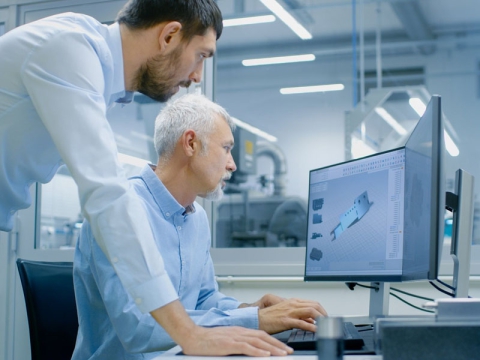
DXF پلی بین طرح شما و دستگاه شماست. گردش کار معمول به این شکل است:
طراحی در CAD → خروجی گرفتن به صورت DXF → وارد کردن به CAM یا نرمافزار کنترل ماشین → تولید مسیر ابزار یا G-code → برش. برای آشنایی با نحوه کار مرحله بعدی، بخش ... را مطالعه کنید. STYLECNC راهنمایی در نحوه تولید فایل G-code از طراحی شما.
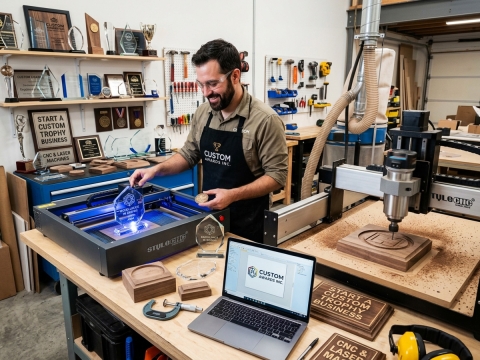
• روترهای CNC: فایلهای DXF پروفایلهای دوبعدی را برای برش چوب، اکریلیک و کامپوزیتها تعریف میکنند. برای تولید مسیرهای ابزار با نرمافزار CAM جفت میشوند.
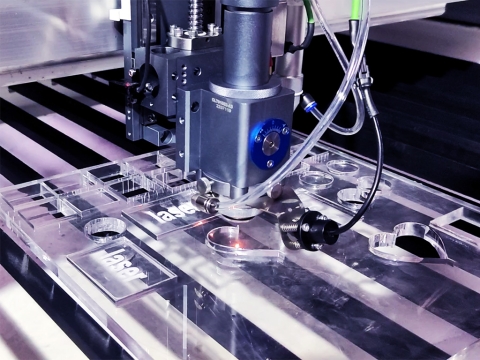
• برشدهندهها و حکاکیکنندههای لیزری: طرحهای کلی DXF دقیقاً به لیزر میگویند که کجا را برش دهد یا خط بیندازد. برنامههایی مانند LightBurn مستقیماً DXF را وارد میکنند.
• برشدهندههای پلاسما: فایلهای DXF رایگان برای برش پلاسما به طور گسترده به صورت آنلاین در دسترس هستند و شروع تولید آثار هنری و قطعات فلزی را آسان میکنند.
اگر در حال انتخاب ابزار برای دستگاه خود هستید، STYLECNC لیست نرم افزارهای برنامه نویسی CNC تشریح میکند که کدام برنامههای طراحی و کنترل برای روترها، لیزرها و میزهای پلاسما بهترین عملکرد را دارند.
از کجا میتوان فایلهای DXF رایگان پیدا کرد؟
اگر ترجیح میدهید با طرحهای آماده شروع کنید، کتابخانههای DXF رایگان زیادی به صورت آنلاین وجود دارند. این کتابخانهها برای برش لیزری، هنر پلاسما و پروژههای CNC عالی هستند.
• فایلهای DXF رایگان برای برش لیزری: تابلوها، زیورآلات، جعبهها و قالبهای دکور.
• فایلهای DXF رایگان برای برش پلاسما: هنر فلزی، براکتها و قطعات کاربردی.
• کتابخانههای اجتماعی و انجمنهای سازندگان که در آنها کاربران طرحهای خود را به اشتراک میگذارند.
همیشه ابتدا فایل DXF دانلود شده را روی مواد دور ریختنی امتحان کنید، زیرا کیفیت و مقیاس فایل میتواند بین منابع مختلف متفاوت باشد.
پرسش و پاسخهای متداول
سادهترین نرمافزار رایگان برای ایجاد فایل DXF چیست؟
LibreCAD سادهترین گزینه رایگان برای مبتدیانی است که فایلهای DXF دوبعدی ایجاد میکنند. برای تبدیل لوگوها و آثار هنری، Inkscape سادهترین ابزار برداری رایگان است که به DXF خروجی میدهد.
آیا میتوانم بدون اتوکد یک فایل DXF ایجاد کنم؟
بله. اتوکد لازم نیست. برنامههای رایگانی مثل LibreCAD، FreeCAD و Inkscape همگی فایلهای DXF ایجاد و صادر میکنند که با دستگاههای CNC، لیزر و پلاسما کار میکنند.
چگونه یک فایل DXF را آنلاین باز کنم؟
از یک نمایشگر DXF مبتنی بر مرورگر استفاده کنید. فایل را در یک نمایشگر DXF آنلاین رایگان بارگذاری کنید تا بدون نصب نرمافزار، پیشنمایش طرح را ببینید. برای ویرایش، از نرمافزار CAD یا وکتور دسکتاپ استفاده کنید.
تفاوت بین DXF و DWG چیست؟
هر دو فرمت Autodesk هستند. DWG فرمت اصلی اتوکد است، در حالی که DXF یک فرمت تبادل آزاد است که برای سازگاری بین برنامههای مختلف طراحی شده است. DXF بیشتر توسط دستگاههای CNC و لیزر پذیرفته شده است.
آیا میتوانم یک تصویر را به فایل DXF تبدیل کنم؟
بله، اما ابتدا باید تصویر به خطوط وکتور تبدیل شود. ابزارهایی مانند Inkscape و Scan2CAD لوگوها و تصاویر خطی ساده و با کنتراست بالا را به DXF تبدیل میکنند. عکسهای دقیق به خوبی تبدیل نمیشوند.
با چه نسخه DXF ذخیره کنم؟
برای سازگاری گستردهتر با ماشینها و نرمافزارهای قدیمیتر، نسخه R12 را ذخیره کنید. نسخههای جدیدتر از ویژگیهای بیشتری پشتیبانی میکنند اما ممکن است توسط همه برنامههای کنترل CNC و لیزر قابل خواندن نباشند.
از فایل طراحی تا قطعه نهایی
وقتی بتوانید فایلهای DXF تمیزی ایجاد کنید، آمادهاید تا طرحها را به قطعات واقعی تبدیل کنید. کاوش کنید STYLECNC نرمافزارها و ابزارهای طراحی CNC، مرور کنید ترکیب روترهای CNCیا طیف کاملی از موارد را ببینید دستگاه های حکاکی لیزری و دستگاههای برش لیزری برای زنده کردن طرحهای DXF شما.