بررسی اجمالی Mach3
Mach3 یک نرم افزار کنترلر CNC قدرتمند و کاربردی است که برای کنترل طراحی شده است روتر CNC, آسیاب های CNC, پلاسما CNC, تراش CNCو دیگر ماشین آلات CNC. رابط نرم افزار ساده و شهودی است و کاربران می توانند پارامترهای مربوطه را بر اساس نیاز خود تنظیم کنند. و دارای عملکردهای زیادی مانند تست کنترل عددی، ماشینکاری با دقت بالا قطعات پیچیده و پاکسازی داده های مربوطه است.
نرم افزار کنترلر CNC Mach3 یک سیستم CNC باز، عملیات ساده، تعمیر و نگهداری راحت، عملکرد باز، پایدار و سیستم CNC جدید کم هزینه است. کامپیوتر PC استاندارد به طور کامل به یک کنترلر CNC تمام کاره و بالاترین کنترل CNC 6 محوره تبدیل شده است، به طور مستقیم از انواع ورودی فرمت فایل DXF، BMP، JPG، HPGL، نمایش کد G بصری، تولید کد G مستقیم، کنترل سرعت اسپیندل، کنترل رله چندگانه، تولید پالس دستی، از جمله تعداد زیادی از صفحه نمایش لمسی، استراتژی های پردازش صفحه نمایش لمسی، صفحه نمایش لمسی، استراتژی های نمایش صفحه نمایش کامل، نمایشگر صفحه نمایش لمسی، راهبردهای نمایش کامل صفحه نمایش، ویدئو. ردیابی نمایشگر پویا سه بعدی، تنظیم خودکار ابزار، اجرای پرش برنامه (حافظه نقطه شکست).
ویژگی های Mach3
1. نمایشگر ویژوال کد G.
2. قابلیت صفحه نمایش لمسی.
3. رابط کاملا قابل تنظیم.
4. کنترل سرعت اسپیندل.
5. تولید پالس دستی.
6. کنترل رله چندگانه.
7. نمایش ویدئویی دستگاه.
8. واجد شرایط بودن تمام صفحه.
9. Gcode را از طریق LazyCam یا Wizards تولید می کند.
10. M-کدها و ماکروهای قابل تنظیم با استفاده از VBscript.
11. اجازه واردات مستقیم فایل های DXF، BMP، JPG و HPGL را از طریق LazyCam می دهد.
12. یک رایانه شخصی استاندارد را به یک کنترلر CNC 6 محوره کاملاً مجهز تبدیل می کند.
برنامه های کاربردی Mach3
1. آسیاب CNC.
2. روتر CNC.
3. دستگاه تراش CNC.
4. دستگاه لیزر CNC.
5. برش پلاسما CNC.
Mach3 چگونه کار می کند؟
Mach3 نوعی نرم افزار CNC است که بر روی رایانه شخصی اجرا می شود و آن را به یک کنترلر ماشینی بسیار قدرتمند و اقتصادی تبدیل می کند. برای اجرای Mach3، به رایانه شخصی با سیستم عامل ویندوز با حداقل پردازنده 1 گیگاهرتزی با صفحه نمایش با وضوح 1024 در 768 پیکسل نیاز دارید. Mach3 و درایور پورت موازی آن از طریق یک پورت موازی یا پورت چاپگر با سخت افزار دستگاه ارتباط برقرار می کنند. اگر رایانه شما پورت موازی ندارد، می توانید یک برد کنترل کننده حرکت از یک فروشنده شخص ثالث خریداری کنید که از پورت USB یا اترنت برای ارتباط استفاده می کند. استفاده از برد کنترل کننده حرکت می تواند بار پردازشی قابل توجهی را از رایانه حذف کند، بنابراین ممکن است بخواهید از یکی برای بهره مندی از مزیت عملکرد استفاده کنید، حتی اگر رایانه شما یک پورت موازی در دسترس داشته باشد. Mach3 پالس های گام و سیگنال های جهت را برای انجام مراحل تعریف شده توسط یک برنامه قطعه GCode تولید می کند و آنها را به پورت یا برد کنترل کننده حرکت می فرستد. درایورهای موتورهای محور دستگاه شما باید پالسهای گام سوم مارس و سیگنالهای جهت را بپذیرند. تقریباً همه درایورهای موتور پلهای مانند سیستمهای سروو DC و AC مدرن با رمزگذارهای دیجیتال به این شکل کار میکنند. اگر در حال تبدیل یک ماشین NC قدیمی هستید که سرووهای آن ممکن است از حل کننده ها برای اندازه گیری موقعیت محورها استفاده کنند، مراقب باشید زیرا باید یک درایو کامل جدید برای هر محور ارائه دهید. برای راه اندازی یک سیستم CNC برای استفاده از نرم افزار Mach3، باید نرم افزار کنترلر CNC Mach3 را بر روی کامپیوتر خود نصب کنید و درایوهای موتور خود را به درستی به پورت های کامپیوتر متصل کنید.
نصب و راه اندازی Mach3
الزامات سیستم عامل کامپیوتر برای پورتهای موازی.
1. رایانه رومیزی (لپ تاپ ها پشتیبانی نمی شوند) با حداقل یک پورت موازی.
2. نسخه 32 بیتی Windows 2000، Windows XP، Windows Vista یا Windows 7. (نسخههای 64 بیتی پشتیبانی نمیشوند)
3. پردازنده 1 گیگاهرتزی، 512 مگابایت رم.
4. کارت گرافیک غیر یکپارچه با 32 مگابایت رم. (به خصوص فایل های G-code بزرگ 3D فایل ها به یک کارت گرافیک با رم 512 مگابایت یا بالاتر نیاز دارند)
الزامات سیستم عامل (OS) با دستگاه حرکتی خارجی.
1. کنترل کننده حرکت خارجی. (USB UC100 یا Ethernet Smooth Stepper و غیره)
2. دسکتاپ یا لپ تاپ با ویندوز 2000، ویندوز XP، ویندوز ویستا، ویندوز 7، ویندوز 8 یا ویندوز 10.
3. پردازنده 1 گیگاهرتزی، 512 مگابایت رم.
4. کارت گرافیک با 32 مگابایت رم. (به خصوص فایل های G-code بزرگ 3D فایل ها به یک کارت گرافیک با رم 512 مگابایت یا بالاتر نیاز دارند)
اگر قبلاً نسخه قدیمی Mach3 را روی رایانه خود نصب کرده اید، می توانید نسخه جدید را در بالای آن نصب کنید. لازم نیست ابتدا نسخه قدیمی را حذف نصب کنید.
۱. کامپیوتر، دستگاه CNC و درایوهای آن را خاموش کنید.
2. کامپیوتر را دوباره روشن کنید.
3. بسته نصب نرم افزار Mach3 CNC را اجرا کنید.
هنگامی که فایل دانلود شده را اجرا می کنید، از طریق مراحل نصب معمول برای یک برنامه ویندوز مانند پذیرش شرایط مجوز و انتخاب پوشه برای Mach3 راهنمایی خواهید شد. STYLECNC توصیه می کند که به Mach3 اجازه دهید از پوشه نصب پیش فرض خود "C:\Mach3" استفاده کند. از شما پرسیده می شود که آیا می خواهید اجزای مختلف برنامه را نصب کنید، همانطور که در شکل 1 نشان داده شده است:
4. صفحه اجزای برنامه را انتخاب کنید.
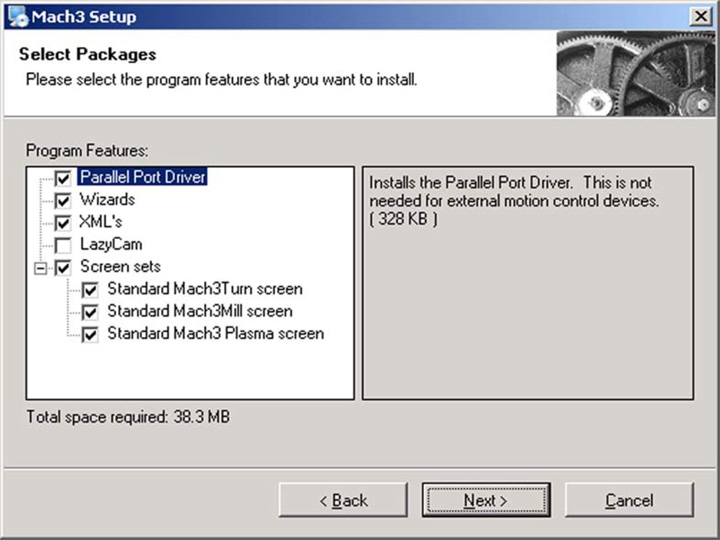
Figure1
هنگامی که اجزای مورد نظر خود را انتخاب کردید، روی دکمه Next کلیک کنید. مراحل نصب از شما می پرسد که آیا می خواهید یک نمایه سفارشی ایجاد کنید، همانطور که در شکل 2 نشان داده شده است:
5. یک صفحه نمایه سفارشی ایجاد کنید.
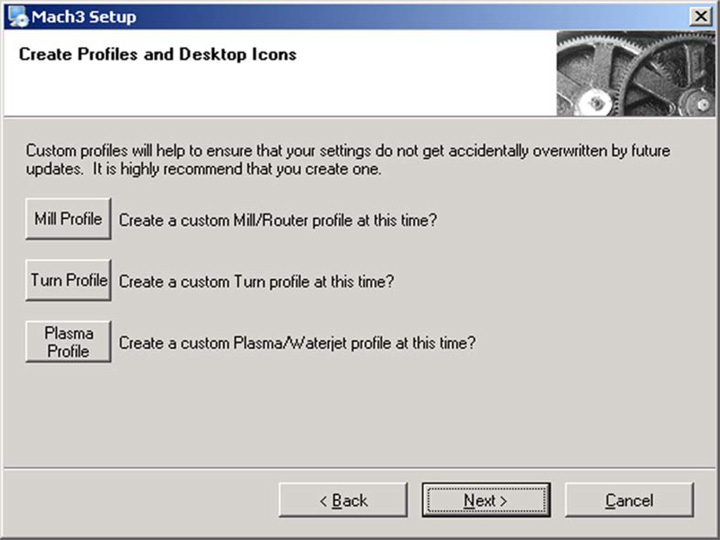
شکل 2
به عنوان مثال، اگر روی دکمه "پروفایل آسیاب" کلیک کنید، صفحه نمایش داده شده در شکل 3 ظاهر می شود. البته باید دکمه پروفایل مناسب را برای دستگاه CNC خود انتخاب کنید.
6. "پروفایل آسیاب" را ایجاد کنید.
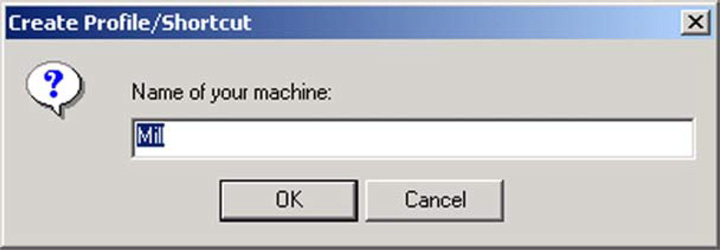
شکل 3
نامی را که می خواهید به نمایه اختصاص دهید وارد کنید و روی دکمه "OK" کلیک کنید. در صورت تمایل می توانید چندین پروفایل مختلف ایجاد کنید. هنگامی که پروفایل سفارشی خود را ایجاد کردید، روی دکمه "بعدی" کلیک کنید.
7. راه اندازی مجدد حیاتی.
قبل از اجرای نرم افزار Mach3 باید ویندوز را ریبوت کنید. این راه اندازی مجدد حیاتی است. اگر این کار را انجام ندهید، با مشکلات بزرگی مواجه خواهید شد که تنها با استفاده از "کنترل پنل ویندوز" برای حذف درایور به صورت دستی می توانید بر آنها غلبه کنید. پس لطفا همین الان راه اندازی مجدد کنید.
8. نصب Mach3 را با دستگاه CNC خود آزمایش کنید.
تا به حال نرم افزار کنترلر CNC Mach3 نصب شده است، امیدواریم بتوانید با دستگاه CNC خود از این نرم افزار لذت ببرید.
بهترین روشهای تنظیم موتور برای Mach3
تنظیم نادرست موتور رایجترین دلیل توقف، از دست دادن گامها یا حرکت نامنظم محور توسط کاربران جدید Mach3 است. 4 پارامتر حیاتی گام در واحد، سرعت، شتاب و زمانبندی پالس باید با پیکربندی سختافزار خاص شما مطابقت داشته باشند. برای محاسبه صحیح گام در واحد، گامهای اصلی موتور پلهای خود را در هر دور (معمولاً 200 برای یک موتور 1.8 درجه) در تنظیمات میکرواستپینگ درایور خود ضرب کنید، سپس آن را بر فاصله خطی در هر دور پیچ سربی یا گام سیستم رک اند پینیون خود تقسیم کنید. به عنوان مثال، یک موتور 200 گامی با میکرواستپینگ 16x روی یک پیچ ساچمهای با گام 2 میلیمتری، 1,600 گام در هر میلیمتر تولید میکند.
با مقادیر محافظهکارانه سرعت و شتاب شروع کنید، سپس به تدریج افزایش دهید. اگر موتور در سرعتهای بالاتر از کار افتاد یا لرزید، اغلب مشکل از تسمههای شل مکانیکی، ولتاژ ناکافی درایور یا لپتاپی است که نمیتواند زمانبندی پالس پایداری ارائه دهد. قبل از عیبیابی هر چیز دیگری، ابزار Mach3 DriverTest را اجرا کنید تا مطمئن شوید که رایانه شخصی شما یک شکل موج پالس صاف و تمیز تولید میکند. کامپیوترهای رومیزی با پورتهای موازی اختصاصی برای کنترل Mach3 بسیار قابل اعتمادتر از لپتاپها هستند. برای سازگاری دقیق سختافزار، به قطعات و لوازم جانبی روتر CNC بخشی برای تطبیق درایورها و بردهای برکآوت با دستگاه شما.
اشتباهات رایج در پیکربندی Mach3 که باید از آنها اجتناب کنید
بحثهای انجمن در CNCZone و Mach Support به طور مداوم خطاهای مشابه مبتدیان را برجسته میکنند. عدم تطابق واحد رایجترین مورد است: Mach3 به طور پیشفرض روی متریک تنظیم شده است، بنابراین کاربرانی که گامها را به ازای هر واحد اینچ بدون تغییر واحدهای اصلی به امپریال تنظیم میکنند، حرکات به شدت اشتباهی را مشاهده خواهند کرد. همیشه قبل از وارد کردن هرگونه مقدار تنظیم موتور، تنظیمات واحدهای اصلی را در قسمت پیکربندی > پیکربندی عمومی تأیید کنید.
جهت محور معکوس باعث میشود که G-code تصاویر آینهای را برش دهد. به جای تعویض سیمکشی موتور، کادر انتخاب DirLowActive را در قسمت Ports and Pins برای محور آسیبدیده فعال کنید. تنظیم فرکانس هسته یکی دیگر از گامهای نادیده گرفته شده است. نرخهای هسته بالاتر (تا ۱۰۰ کیلوهرتز در رایانههای شخصی سازگار) امکان حرکت روانتر را با نرخهای تغذیه سریع فراهم میکنند، اما میتوانند دستگاههای کندتر را بیش از حد بارگذاری کنند. اگر در طول مسیرهای ابزار پیچیده با لکنت مواجه شدید، دستورالعملهای ما را بررسی کنید. ۲۲ مشکل رایج روترهای CNC و راه حل های آنها برای اقدامات تشخیصی تکمیلی
کدام دستگاههای CNC با Mach3 بهتر کار میکنند؟
Mach3 بیشترین کاربرد را دارد روترهای CNC و دستگاه های فرز CNCبه ویژه برای سرگرمیها و کارگاههای کوچک که موتورهای پلهای را از طریق بردهای بریکاوت پورت موازی اجرا میکنند. همچنین از پروفایلهای برش پلاسما با ادغام THC و عملیات تراشکاری از طریق رابط اختصاصی Mach3Turn خود پشتیبانی میکند. با این حال، Mach3 یک پلتفرم قدیمی است که برای عملکرد بهینه پورت موازی به ویندوز XP تا ویندوز 7 نیاز دارد و Artsoft دیگر به طور فعال ویژگیهای جدید را توسعه نمیدهد. کارگاههایی که جایگزینها را ارزیابی میکنند باید Mach3 را با گزینههای جدیدتر ذکر شده در ما مقایسه کنند. راهنمای نرمافزارهای برنامهنویسی CNCاز جمله Mach4، UCCNC و LinuxCNC.
برای صاحبان CNC که برای اولین بار در حال ساخت یک روتر CNC سرگرمی Mach3 به لطف جامعه کاربری بزرگ، کتابخانه ویزارد گسترده و تجسم ساده G-code، همچنان یک انتخاب مطمئن است. نسخه آزمایشی رایگان تا ۵۰۰ خط G-code را اجرا میکند و در حالت شبیهسازی بدون درایور پورت موازی عمل میکند، که برای یادگیری قبل از خرید نسخه لایسنس شده ایدهآل است.
سوالات متداول
چرا Mach3 در حین کار بدون نمایش پیام خطا متوقف میشود؟
تقریباً همیشه مشکل از کامپیوتر، بهروزرسانیهای پسزمینه ویندوز، حالتهای صرفهجویی در مصرف برق یا کندی هارد دیسک به دلیل فایلهای بزرگ G-code است. در حین کار، حالت خواب و بهروزرسانی ویندوز را غیرفعال کنید و DriverTest.exe را اجرا کنید تا خروجی پالس پایدار را تأیید کنید.
آیا Mach3 میتواند روی ویندوز ۱۰ یا ۱۱ اجرا شود؟
نه با درایور پورت موازی داخلی، فقط روی ویندوزهای ۳۲ بیتی XP تا ۷ کار میکند. برای ویندوز ۱۰/۱۱، یک کنترلر حرکت خارجی مانند Warp9 SmoothStepper (اترنت) یا UC100 (USB) نصب کنید که تولید پالس را خارج از سیستم عامل مدیریت کند.
وقتی دکمه شروع چرخه (Cycle Start) را فشار میدهم، اسپیندل من روشن نمیشود، چه اتفاقی افتاده است؟
معمولاً پوشه Macros وجود ندارد یا خراب است. تأیید کنید که Mach3\Macros\Mach3Mill\ وجود دارد و شامل اسکریپتهای M-code شما است. اگر پوشه جابجا یا حذف شده است، Mach3 را دوباره در یک پوشه موقت نصب کنید و پوشه Macros را دوباره کپی کنید.
چرا G-code من تصویر آینهای از طرح را برش میدهد؟
جهت یکی از محورها معکوس شده است. به جای تعویض سیمهای موتور، حالت DirLowActive را برای محور آسیبدیده در Ports and Pins > Motor Outputs تغییر دهید. برای تأیید تطابق حرکت مثبت با قرارداد مختصات خود، دوباره آن را جا به جا کنید.
چرا ماکروهای M-code سفارشی من در ویرایشگر VB کار میکنند اما در حین اجرای برنامه از کار میافتند؟
Mach3 ماکروها را در پروفایل پیشفرض ذخیره میکند، نه لزوماً در پروفایل فعال. بررسی کنید که فایل ماکرو در زیرپوشه Macros پروفایل صحیح وجود داشته باشد. اگر از پروفایلهای کلون برای آزمایش استفاده میکنید، فایلهای ماکرو را به صورت دستی بین دایرکتوریها کپی کنید.
پایدارترین نسخه Mach3 برای نصب کدام است؟
اجماع جامعه به R3.043.062 یا R3.043.066 کمترین اشکالات گزارش شده در کنترلکنندههای حرکت و ماکروها اشاره دارد. همیشه قبل از ارتقا، از پروفایل XML خود نسخه پشتیبان تهیه کنید.
دستگاه من به طور تصادفی متوقف میشود، اما برنامه روی صفحه نمایش به اجرا ادامه میدهد، چرا؟
این نشان دهنده یک خطای الکتریکی گذرا است که معمولاً یک سوئیچ توقف الکترونیکی پر سر و صدا یا سیم کشی شل سوئیچ محدود کننده است که باعث توقف سخت افزاری کوتاه مدت بدون قفل شدن در Mach3 می شود. تمام اتصالات سوئیچ را بررسی کنید، سوئیچ های مشکوک را تعویض کنید و کابل محافظ را به خطوط ورودی اضافه کنید.
آیا میتوانم از یک آداپتور USB به پارالل عمومی برای Mach3 استفاده کنم؟
خیر. آداپتورهای عمومی فاقد زمانبندی پالس در زمان واقعی هستند. از یک کنترلر حرکت اختصاصی (SmoothStepper، UC100) یا یک کارت پورت موازی PCI استفاده کنید. آداپتورهای عمومی به نظر متصل میرسند اما هیچ حرکت موتوری ایجاد نمیکنند.